
블로그 포스팅에 가장 어려운 일은 사진 관리
휴대폰으로 사진을 찍거 카메라로 찍는 사진을 핸드폰으로 연동을 하면 어느새 수백 장, 수천 장의 사진이 쌓이게 됩니다.
여행을 다녀오거나 가족들과 함께 찍은 사진을 컴퓨터에 옮기려고 할 때마다 USB 케이블을 찾게 됩니다.
사진을 옮기는 과정이 익숙하지 않으면 또 부지런한 사람이 아니라면 이 과정이 생각보다 번거로울 수 있습니다.

제가 경험한 좋은 방법 소개
사진을 취미로 하면서 제가 가장 많이 사용한 방법은 케이블입니다.
케이블을 이용하여 사진 파일을 전송하려면 항상 케이블을 가져 다녀야 하고, 또 연결을 하며 파일을 전송하는 등 간단한 앱 사용보다 추가로 해야 할 일들이 많습니다.
디지털 시대에 사진관리 최적의 솔루션은?

이럴 때 활용하면 편리한 서비스가 바로 네이버 MYBOX(마이박스)입니다.
별도의 USB 케이블 없이 휴대폰에서 사진을 업로드하고 컴퓨터에서 내려받을 수 있습니다.
얼마나 편리하고 손쉬운지 많은분들에게 공유드리고자 합니다.
특히 블로거라면 내가 직접 찍은 사진을 포스팅하는 것을 즐기는 분이라면 꼭 알고 사용해야 할 시스템입니다.
NAVER MYBOX/네이버 마이박스 소개
네이버 MYBOX는 사진, 동영상, 문서 등 다양한 파일을 인터넷 공간에 저장할 수 있는 클라우드 서비스입니다.
쉽게 설명하면 인터넷에 개인 저장 공간을 만들어 놓고, 휴대폰이나 컴퓨터에서 필요할 때 파일을 꺼내 사용하는 방식입니다.
네이버 MYBOX의 기본 무료 저장 용량은 30GB입니다.
네이버 계정으로 이용할 수 있으며, 휴대폰과 컴퓨터에서 같은 계정으로 로그인하면 저장한 파일을 확인할 수 있습니다.
앱설치 과정의 자세한 설명은 생략하겠습니다.
시작과 사용은 누구나 쉽게 사용할수 있을 만큼 너무 간단합니다.
1. 앱 실행하기
2. 화면 하단 우측에 있는 차랑색 "+" 버튼을 눌러 파일 올리기 기능을 활성화합니다.
3. 업로드할 사진 파일을 선택합니다.
4. 업로드 버튼을 눌러 사진을 전송합니다.
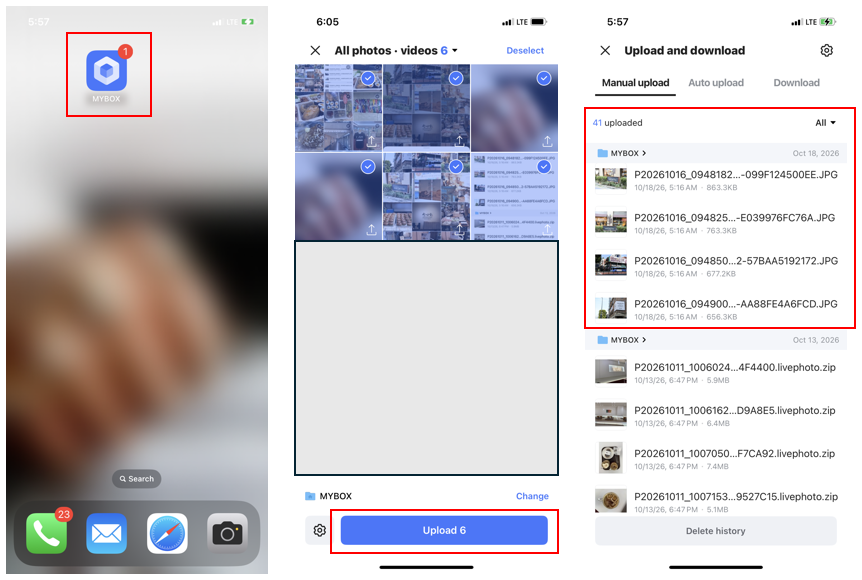
업로드한 사진 컴퓨터로 내려받기
1. 네이버 사이트에 들어갑니다
2. 여러 메뉴 중 마이박스를 클릭하여 활성화합니다.
3. 마이박스에서 업로드된 사진을 확인하고 내려받기를 합니다.
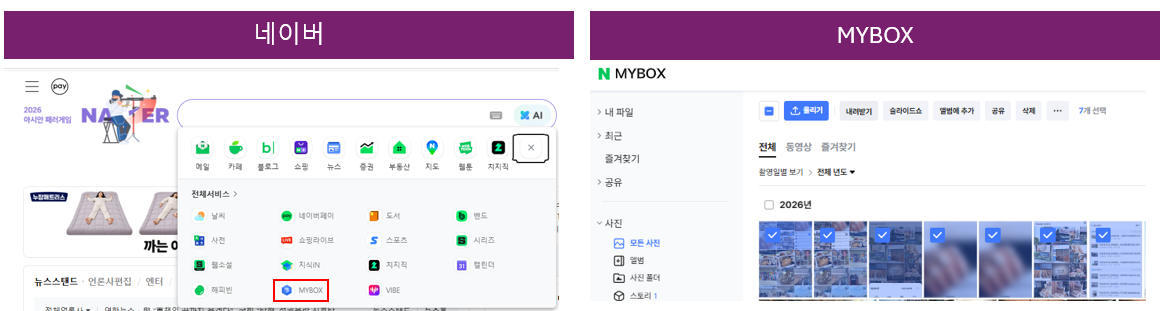
예전에는 휴대폰 사진을 컴퓨터로 옮기기 위해 USB 케이블을 연결하는 것이 당연한 일이었습니다.
하지만 클라우드 서비스를 이용하면 케이블 없이도 사진과 문서를 편리하게 주고받을 수 있습니다.
네이버 MYBOX는 평소 사용하던 네이버 계정으로 접속할 수 있고, 컴퓨터에서도 인터넷 브라우저만 열면 이용할 수 있다는 장점이 있습니다.
물론 인터넷 연결이 불안정한 환경이라면 USB 케이블을 사용하는 방법이 더 적합할 수도 있습니다.
하지만 몇 장의 사진을 옮기거나 여행 사진을 정리할 때는 MYBOX도 충분히 편리한 선택이 될 수 있습니다.
휴대폰 사진을 컴퓨터로 옮길 때마다 케이블을 찾는 일이 번거로웠다면 이번 기회에 네이버 MYBOX를 활용해 보시는 것은 어떨까요? 작은 방법 하나만 알아두어도 일상에서 반복되는 번거로운 작업을 조금 더 편리하게 해결할 수 있습니다.
'Sharing Experience - 경험공유 > Information Technology - 테크놀로지 정보' 카테고리의 다른 글
| 실수로 닫은 인터넷 탭 다시 여는 방법|크롬·엣지 (0) | 2026.10.18 |
|---|---|
| 직장인 필독 - 인터넷 페이지를 PDF로 저장법 - 크롬·엣지에서 간단하게 (1) | 2026.10.11 |
| 니콘 카메라 사진 간편하게 핸드폰 송부 - Nikon SnapBridge (1) | 2026.09.26 |
| 동영상 AI 혁명! 구글 AI Studio가 만든 믿을 수 없는 성능 (12) | 2025.04.28 |
| 누구나 쉽게 따라하는 카카오톡 선물 방법 - 화난 아내 마음 풀어주는 꿀팁 (5) | 2025.04.23 |


댓글